 ByteGolpo
বাড়ির broadband বন্ধ, তাই phone hotspot দিয়ে laptop চালু করলেন। একটি document পাঠানোর কথা ছিল, কিন্তু background sync, video এবং pending download মিলিয়ে data দ্রুত কমে গেল। Hotspot password জানলেই কাজ শেষ নয়; connected device কী করছে সেটিও দেখতে হয়। এই guide অস্থায়ী internet connection ব্যবহার করার আগে plan, data budget, device settings এবং কাজ শেষে hotspot বন্ধ করার সহজ workflow দিচ্ছে। Android brand ও version অনুযায়ী menu বদলাতে পারে, তাই এখানে নির্দিষ্ট একটি phone-এর screen সবার জন্য একই বলে ধরা হয়নি।
Plan-এর tethering নিয়ম আগে দেখুন
Mobile data থাকা আর hotspot-এ একই সুবিধা পাওয়া সবসময় সমান নয়। Google-এর Pixel tethering help জানায়, কিছু carrier tethering limit করতে বা extra charge নিতে পারে। তাই নিজের operator-এর current plan details দেখুন। Daily allowance, remaining data এবং speed restriction আলাদা বিষয়। “Unlimited” লেখা থাকলেই সব usage unlimited ধরে নেবেন না। বাইরে যাওয়ার আগে কত data বাকি আছে note করুন। জরুরি কাজের জন্য ছোট reserve রাখুন, বিশেষ করে phone-এর নিজের communication-ও একই connection ব্যবহার করলে। নির্দিষ্ট charge বা speed আন্দাজ করে বলার প্রয়োজন নেই।
কী কাজ করবেন তা ছোট করে ঠিক করুন
একটি mail attachment পাঠানো, video meeting এবং বড় software download-এর data প্রয়োজন এক নয়। আগে জরুরি কাজের তালিকা করুন এবং বড় file download পরে stable connection-এ করুন। ধরুন 20 MB document পাঠাতে হবে; সেই সময় cloud drive-এর কয়েক GB folder sync শুরু হলে মূল কাজের তুলনায় অনেক বেশি data যাবে। Laptop connect করার আগে active downloads ও sync queue দেখুন। দরকার হলে অনুমোদিত temporary pause ব্যবহার করুন। কাজ শেষে resume করার note রাখুন; data বাঁচাতে গিয়ে backup দিনের পর দিন বন্ধ পড়ে থাকাও ভালো সমাধান নয়।
Hotspot-এর নাম ও password সামলান
Settings-এর hotspot বা tethering অংশে গিয়ে network name চিনে রাখুন। নামের মধ্যে নিজের phone number বা বাড়ির address দেওয়ার দরকার নেই। Supported security option ও শক্তিশালী password ব্যবহার করুন; convenience-এর জন্য open hotspot করবেন না। Password শুধু intended user-কে দিন। Laptop যেন পাশের একইরকম নামের network-এ না যায়, phone-এর displayed name মিলিয়ে connect করুন। Hotspot password কোনও account-এর password-এর সঙ্গে এক রাখবেন না। অনেকজনকে আগে share করা থাকলে তাদের device আবার automatically connect করতে পারে; প্রয়োজন হলে password বদলে approved devices পুনরায় যুক্ত করুন।
Laptop-এর background traffic দেখুন
Connection-এর metered setting থাকলে সেটি review করুন, কিন্তু তাকে সব traffic বন্ধের নিশ্চয়তা ভাববেন না। App নিজের settings অনুযায়ী video, sync বা download চালাতে পারে। Task manager বা operating system-এর network usage view দিয়ে কোন app data নিচ্ছে দেখুন। Meeting app-এ প্রয়োজন অনুযায়ী video quality বা camera ব্যবহার সীমিত করুন। Security updates স্থায়ীভাবে disable করবেন না; বড় download-এর জন্য উপযুক্ত connection ও সময় ঠিক করুন। Browser-এর অপ্রয়োজনীয় streaming tab বন্ধ করুন। Family laptop হলে অন্য user-এর active session-এ download চলছে কি না দায়িত্বপ্রাপ্ত ব্যক্তির সঙ্গে মিলিয়ে নিন।
Connected devices ও usage মিলিয়ে নিন
Phone-এর hotspot panel-এ connected device list বা count থাকলে intended devices-এর সঙ্গে মিলান। নাম পরিষ্কার না হলে একবারে একটি নিজের device disconnect করে count পরিবর্তন দেখুন। Unknown device সরানোর control থাকলে ব্যবহার করুন; না থাকলে hotspot বন্ধ করে password বদলান। Data meter update দেরিতে হতে পারে এবং phone ও carrier-এর হিসাব হুবহু এক নাও হতে পারে। তাই শুধু real-time number দেখে শেষ MB পর্যন্ত খরচ করার পরিকল্পনা করবেন না। আগে ও পরে usage note করুন। অস্বাভাবিক খরচ থাকলে app-level usage review করুন, কাউকে অনুমান করে দোষ দেবেন না।
Hotspot session-এর highlighted checklist
- Plan: carrier-এর tethering terms ও available data দেখা হয়েছে।
- Purpose: জরুরি কাজ এবং বড় download আলাদা করা হয়েছে।
- Security: protected hotspot ও আলাদা password ব্যবহার হচ্ছে।
- Devices: connected count intended users-এর সঙ্গে মিলেছে।
- Traffic: sync, streaming ও app download review হয়েছে।
- Power: battery ও overheating warning নজরে রাখা হচ্ছে।
- Finish: hotspot বন্ধ এবং paused কাজ resume-এর reminder রাখা হয়েছে।
Battery ও connection নিয়ে বাস্তব প্রত্যাশা রাখুন
Phone internet share করার সময় battery ব্যবহার করে; charging arrangement এবং signal quality বিবেচনা করুন। Device অতিরিক্ত গরম হওয়ার warning দিলে manufacturer-এর নির্দেশ মেনে cooling ও usage adjustment করুন। রোদে বা ঢাকা জায়গায় phone রেখে দীর্ঘ session চালাবেন না। USB tethering option supported হলে সেটি একটি বিকল্প হতে পারে, তবে phone, cable ও computer-এর compatibility দেখে নিন। এক পদ্ধতি সবার জন্য সবচেয়ে দ্রুত এমন দাবি করা যায় না। জরুরি meeting-এর আগে ছোট test করুন: document খুলছে, audio যাচ্ছে এবং প্রয়োজনীয় service login হচ্ছে কি না দেখুন।
কাজ শেষে session বন্ধ করুন
Attachment পাঠানো বা meeting শেষ হলে laptop disconnect করে phone hotspot বন্ধ করুন। Automatic turn-off option থাকলে সেটি সহায়ক, তবে কাজ শেষ হয়েছে কি না নিজেও দেখুন। Temporary password অনেককে দেওয়া হলে পরে পরিবর্তন করুন। Broadband ফিরে এলে paused sync ও update পরিকল্পনামতো resume করুন এবং file সত্যিই upload হয়েছে কি না নিশ্চিত করুন। পরেরবারের জন্য কত data ব্যবহার হল তার আনুমানিক note রাখুন; একই কাজের খরচ network ও app settings অনুযায়ী বদলাতে পারে। এই ছোট closure step data, battery এবং অসম্পূর্ণ কাজ তিনটিই সামলাতে সাহায্য করে।
দ্রুত উত্তর
সাধারণ প্রশ্ন ও উত্তর
Unlimited mobile plan-এ hotspot-ও unlimited?
ধরে নেবেন না। নিজের operator-এর current tethering terms, data allowance এবং speed restrictions দেখুন।
Metered connection দিলেই সব download বন্ধ?
না। App ও system settings অনুযায়ী traffic চলতে পারে। Active sync, streaming এবং downloads আলাদা করে review করুন।
কাজ শেষ হলে কী করব?
Hotspot বন্ধ করুন, প্রয়োজন হলে shared password বদলান এবং stable connection এলে paused sync/update resume ও upload completion যাচাই করুন।
রিলেটেড আর্টিকেল
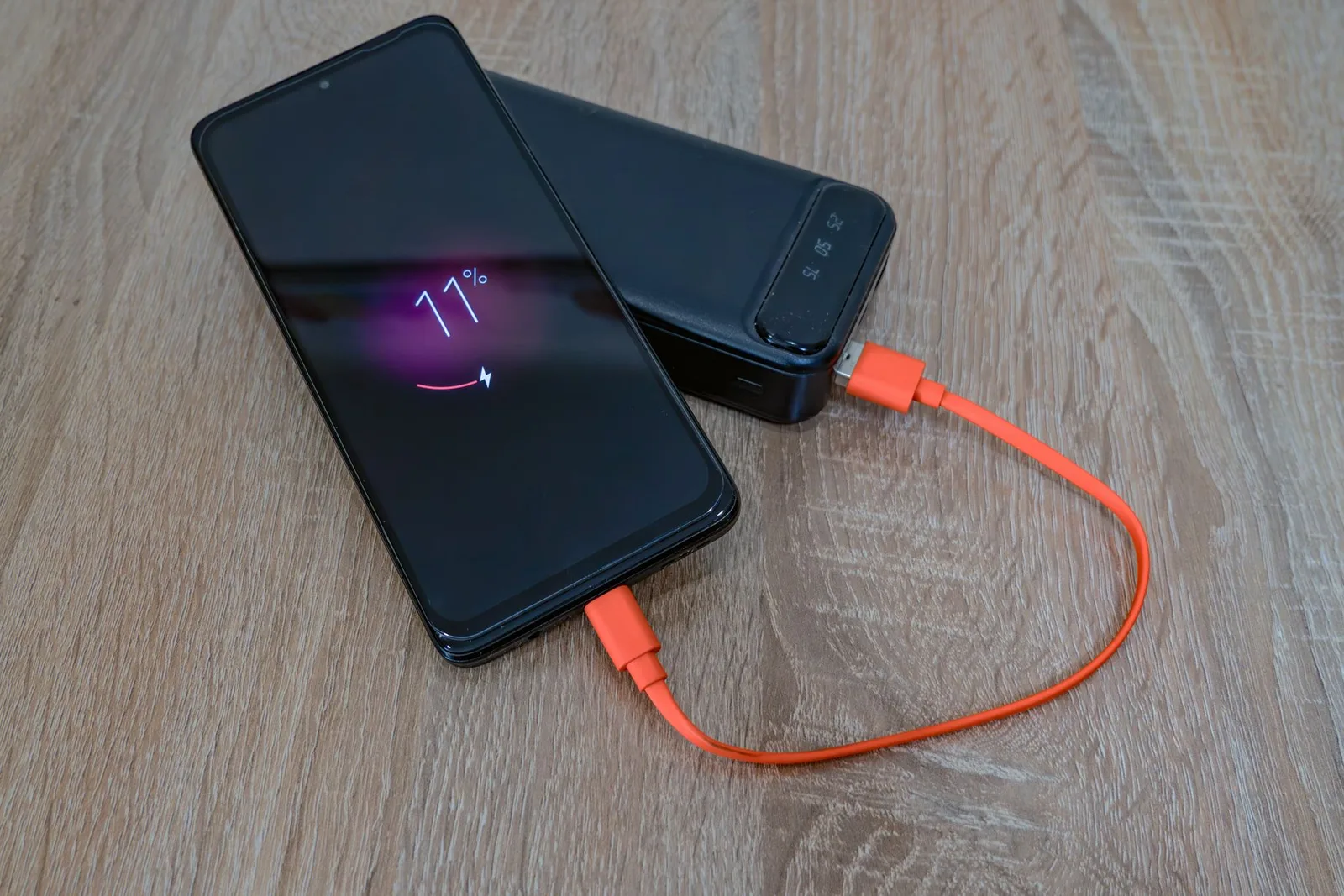
Battery কম থাকলে travel day: phone চালু রাখার practical plan
Ticket, offline map, emergency contact ও safe charging আগে গুছিয়ে নিন। Low battery-তে screen, signal, hotspot ও essential app চালানোর practical plan।

Phone হারালে প্রথম ৩০ মিনিটে যা করবেন
Phone হারানোর পরে account, SIM, payment ও personal data নিরাপদ রাখতে প্রথম ৩০ মিনিটের priority-based action plan।